不能上链接,带附件的,微信公众号,搜【财会人nAzy】,同课程内有链接地址。
———————————————
承前自定义功能区菜单及工具栏(2/3),上回书说到自定义工具栏。
4. 自定义工具栏

1. 打开一个新的表格文件,另存为【Excel加载宏(*.xlam)】or【Excel 97-2003加载宏(*.xla)】

2. 添加【模块】,复制下面代码到模块内。
Auto_Open顾名思义,以后用来自动运行的,myButton跟myG是定义按钮及组的,目前的功能区按钮跟组的界限也不是很明显,CreateLineStyleButton的参数较多,分别是按钮所在的工具栏、鼠标悬停显示的注释、按钮在工具栏的位置、调用的宏名称、使用图标序号。
3. Arial9就是一个规范字体的宏范例,具体的不多讲,在Auto_Open位置按F5即可见工具栏添加至【加载项】了,试试看。
Private Sub Auto_Open()
CreateLineStyleButton
End Sub
Private Sub myButton(myCmd As String, myname As String, _
mynum As Integer, mycom As String, mid As Integer)
On Error Resume Next
Set newButton = Application.CommandBars(myCmd).Controls.Add( _
Type:=msoControlButton, Before:=mynum)
With newButton
.Style = msoButtonIcon
.Width = 30
.BeginGroup = False
.Caption = myname
.OnAction = mycom
.FaceId = mid
End With
End Sub
Private Sub MyG(myCmd As String, myname As String, _
mynum As Integer, mycom As String, mid As Integer)
On Error Resume Next
Set NewG = Application.CommandBars(myCmd).Controls.Add( _
Type:=msoControlButton, Before:=mynum)
With NewG
.BeginGroup = True
.Style = msoButtonIcon
.Width = 30
.Caption = myname
.OnAction = mycom
.FaceId = mid
End With
End Sub
Private Sub CreateLineStyleButton()
On Error Resume Next
Dim mynum As Integer, myname As String, mycom As String, mid As Integer
Dim myPosition As Variant
myPosition = msoBarTop
Application.CommandBars("nAzyLineStyle").Delete
Application.CommandBars.Add(Name:="nAzyLineStyle", _
Position:=myPosition).Visible = True
Call MyG("nAzyLineStyle", "Arial9", 1, "Arial9", 289)
Call MyG("nAzyLineStyle", "AuditLineUp", 2, "Audit_Line_Up", 391)
Call myButton("nAzyLineStyle", "AuditLineDown", 3, "Audit_Line_Down", 117)
End Sub
Private Sub Arial9()
' Cells.Select
With Selection.Font
.Name = "Arial"
.Size = 9
.Strikethrough = False
.Superscript = False
.Subscript = False
.OutlineFont = False
.Shadow = False
.Underline = xlUnderlineStyleNone
.ColorIndex = xlAutomatic
End With
End Sub
OK,做好了自己常用的工具栏后,请放在固定的位置,我们可以通过加载项设置让它在每次Excel启动时自动运行。
4. 【选项】-【加载项】-管理Excel加载项,点击【转到】按钮

通过【浏览】找到自己的工具栏xla或xlam文件,ok,设置好了,以后每次都会自动挂起您的常用工具栏了,事后,文件如果挪动了位置系统就找不到了。

5. 后台自定义菜单
这个少数人才会用到,简单讲几句就略过了,自定义菜单对xml文件规范性要求较高,因此想要涉猎这块的同学,先*载下**参数附件。
百度网盘*载下**参数文件:微信公众号,搜【财会人nAzy】,同课程内有链接地址。
效果,打开文件即可在功能区植入自己定义的菜单栏,使用大图标。

1. 将excel文件(一般为xlsm,因为要有宏功能啊),后缀名修改为rar,通过压缩包软件打开后,将参数文件植入压缩包内,原有的覆盖或者删除掉。

2. 删掉rar后缀,打开xlsm文件即可见菜单栏出现。
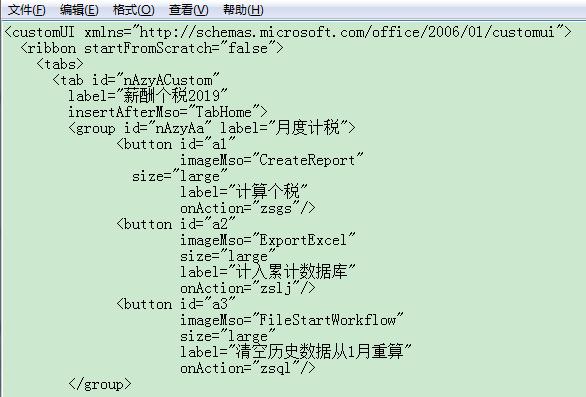
3. 下图是菜单定义customUI.xml文件内容,及负责指向的.rels文件,这两个文件都需要通过【打开方式】-【记事本】可见内容。

OK,怎么调用宏也讲好了,前期基础已经足够,后面会挑出来一些财务、HR常用的宏及范例分享,一方面范例写起来比较费时,另一方面最近要完成论文,更新会慢。
